
适用平台
主要针对 Windows 平台,Linux 用户可参考核心配置
适用平台
主要针对 Windows 平台,Linux 用户可参考核心配置
编译器
使用 Clang/GCC 编译器
调试器
配合 LLDB 调试器
难度
初级 适合新手
VSCode 相比 CLion/Visual Studio 来说仅仅是个简单的代码编辑器,默认并不具备 C/C++ 代码的编译/调试等功能。但如果你想要在 VSCode 上实现这样的功能的话,你可以参考如下内容进行。
Winlibs 是 Windows 上最适合快速部署的编译环境,它集合了:
GCC/Clang
两大主流编译器
MinGW-w64
Windows 环境支持
GDB & LLDB
完整调试器支持
LLVM
现代编译器基础设施
访问 Winlibs 官网 下载压缩包
解压到任意目录(建议路径不含中文和空格)
设置系统 PATH 环境变量,添加解压后目录的 /bin 路径
打开 cmd / PowerShell 验证安装
打开终端输入以下命令测试:
gcc --versionclang++ --version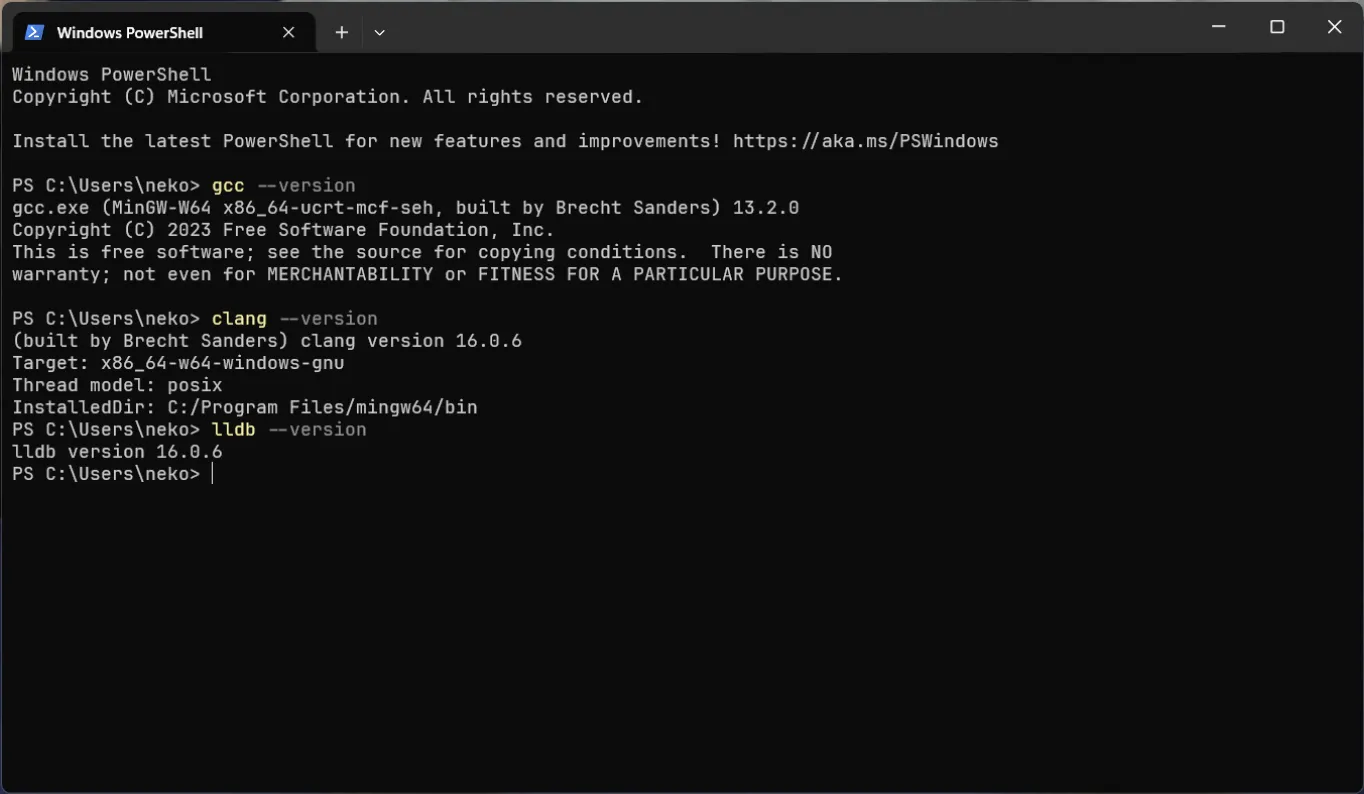
在常见的开发印象中,“编译”就应该是有一个对应的按钮🔘来解决的事情。不过在 VSCode 中要想实现这一点得提前做点配置。
用 VSCode 打开一个准备好的空目录
新建 .vscode/ 目录

在其中新建 tasks.json 文件
复制以下配置内容
{ "version": "2.0.0", "tasks": [ { "label": "Build", "type": "process", "command": "clang", "args": [ "-g", "${file}", "-o", "${fileBasenameNoExtension}.exe" ], "group": { "kind": "build", "isDefault": true }, "problemMatcher": [], } ]}| 配置项 | 说明 |
|---|---|
label | 任务的标签/名称 |
type | 任务类型,非 shell 命令用 process |
command | 调用的编译器命令 |
args | 编译参数列表 |
-g | 启用调试信息的 flag |
${file} | 当前编辑文件的绝对路径 |
group | 指定任务所属组别 |
| 变量 | 含义 |
|---|---|
${file} | 当前文件完整路径 |
${fileBasename} | 当前文件名 |
${fileBasenameNoExtension} | 无扩展名的文件名 |
${workspaceFolder} | 工作区根目录 |
更多变量请查看 VSCode 变量参考
完成后在转到代码编辑页面,按下键盘上的 Ctrl + Shift + B 执行默认构建任务。
打开 VSCode 侧栏的插件页面
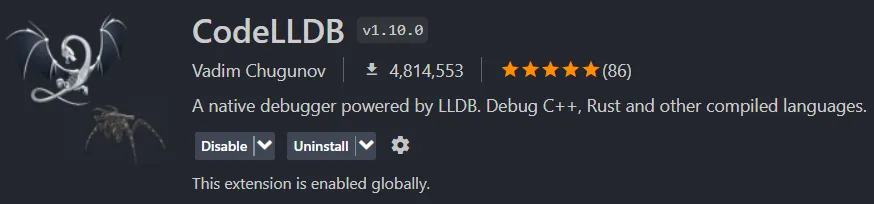
搜索并安装 CodeLLDB 插件
等待 LLVM 附加包自动安装
在 .vscode/ 目录下新建 launch.json 文件
填入以下配置内容
先编译一次程序
在代码页面按下 F5 开始调试
{ "version": "0.2.0", "configurations": [ { "type": "lldb", "request": "launch", "name": "Debug", "program": "${workspaceFolder}/${fileBasenameNoExtension}.exe", "args": [], "cwd": "${workspaceFolder}" } ]}如果你使用 WinLibs 进行开发,强烈推荐以下插件:
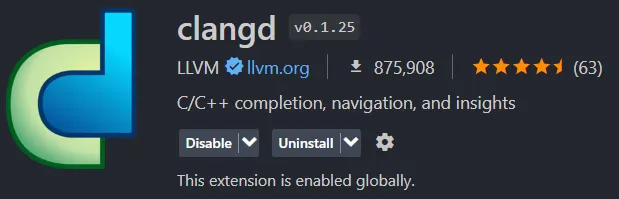
clangd
配合安装的 clang 前端实时进行静态语法分析与提供编辑时提示
C/C++
微软官方 C/C++ 插件,提供 IntelliSense 支持
打开微信扫一扫,分享给朋友